Les limites de GPT Image 2 : ce qu'il ne sait pas faire (et comment contourner)
GPT Image 2 est vraiment puissant, mais ce n'est pas de la magie. Voici les contraintes qui font réellement trébucher, et la solution pour chacune.
Pourquoi une liste honnête de limites vaut la lecture
La plupart des articles sur « GPT Image 2 » se lisent comme des brochures. Pas celui-ci. Si vous avez déjà tapé un prompt, reçu quelque chose de presque juste, et vous êtes demandé si vous teniez l'outil à l'envers, la réponse est généralement non : vous avez heurté une vraie contrainte du modèle, de l'API ou du pipeline produit qui l'entoure.
La bonne nouvelle, c'est que la plupart de ces limites ont une parade pratique, et la plupart sont simples une fois que vous savez que la frontière existe. GPT Image 2 reste fort en respect du prompt, en texte dans l'image et en détail photoréaliste. Savoir où sont les bords vous permet juste d'arrêter de lutter contre eux et de les contourner.
Tout ce qui suit repose sur la façon dont le modèle et le pipeline de gpt-img2.com se comportent réellement aujourd'hui. Quand la contrainte est une limite dure du produit (résolution, transparence, politique de contenu), nous le disons clairement plutôt que de prétendre qu'une astuce de prompt la surmontera.
Limite 1 — Pas de fond transparent
Sur gpt-img2.com, vous ne recevrez pas de PNG transparent. Si vous demandez un fond transparent ou à canal alpha, le pipeline le rétrograde silencieusement en fond normal : vous ne verrez pas d'erreur, vous obtiendrez simplement une image opaque. Cela piège ceux qui veulent des logos propres, des stickers, des découpes de produit ou des assets d'UI à poser sur un autre calque.
Pourquoi : la génération renvoie une image matricielle finie et aplatie, pas un fichier en calques avec canal alpha — donc dans ce pipeline, il n'existe aucun mode de fond transparent qui détoure le sujet à votre place. Traitez la transparence comme une étape de post-traitement, pas comme quelque chose que le générateur vous remet.
Parade : générez sur un fond plat d'une seule couleur qui contraste fortement avec votre sujet, puis détourez en étape de post-traitement séparée. Une couleur chroma pure (vert vif ou magenta) se détoure proprement dans presque tout outil de suppression de fond. Prévoyez juste du temps en plus pour les bords délicats : cheveux fins, verre, flou de mouvement et ombres douces sont là où la suppression automatique peine, alors concevez en visant une silhouette nette et franche.
A single product, a white ceramic coffee mug, centered on a flat solid bright-green (#00FF00) background, even studio lighting, no shadows on the background, sharp edges, no props. Product-shot style.Le fond plat et l'instruction « no shadows on the background » sont les parties importantes : ils donnent à votre outil de détourage un bord net et sans ambiguïté le long duquel découper. Pour les logos et icônes, générez en grand sur un fond uni et détourez de la même façon ; n'attendez pas du modèle qu'il vous remette lui-même un fichier transparent.
Limite 2 — Le 4K est restreint aux formats larges et hauts
Sur gpt-img2.com, vous pouvez générer en 1K, 2K ou 4K. Mais le 4K n'est pas disponible pour toutes les formes. Il n'est pris en charge que sur six formats : 16:9, 9:16, 2:1, 1:2, 21:9 et 9:21 — tous larges ou hauts, panoramiques. Un carré (1:1), 4:3, 3:2, 4:5 ou tout autre format standard plafonne au palier 2K.
Pourquoi : dans le pipeline de gpt-img2.com, le préréglage 4K n'est activé que pour ces six formats larges et hauts. Les formats carrés et quasi carrés plafonnent au palier 2K plutôt que de vous laisser payer le tarif 4K pour une taille que le préréglage ne produit pas.
Cela signifie qu'il n'y a pas de carré en 4K ici. Si vous avez besoin d'un très grand 1:1 — disons une impression 4000×4000 ou une icône d'application haute densité — le générateur seul ne le fournira pas en une fois.
Parade : choisissez vos combats selon le format de sortie. Si vous avez vraiment besoin de détail 4K, composez votre prise pour l'un des six formats larges/hauts pris en charge (16:9 et 9:16 couvrent la plupart des besoins écran, affiche et réseaux). S'il vous faut absolument un grand carré, générez en 2K et agrandissez le résultat avec un upscaler d'image dédié : passer de 2048 à 4096 sur un rendu GPT Image 2 propre peut bien marcher selon le détail source et la taille d'impression finale. Planifiez le format avant d'écrire le prompt, pas après.
Limite 3 — Le texte dans l'image est fort, mais pas parfait au pixel
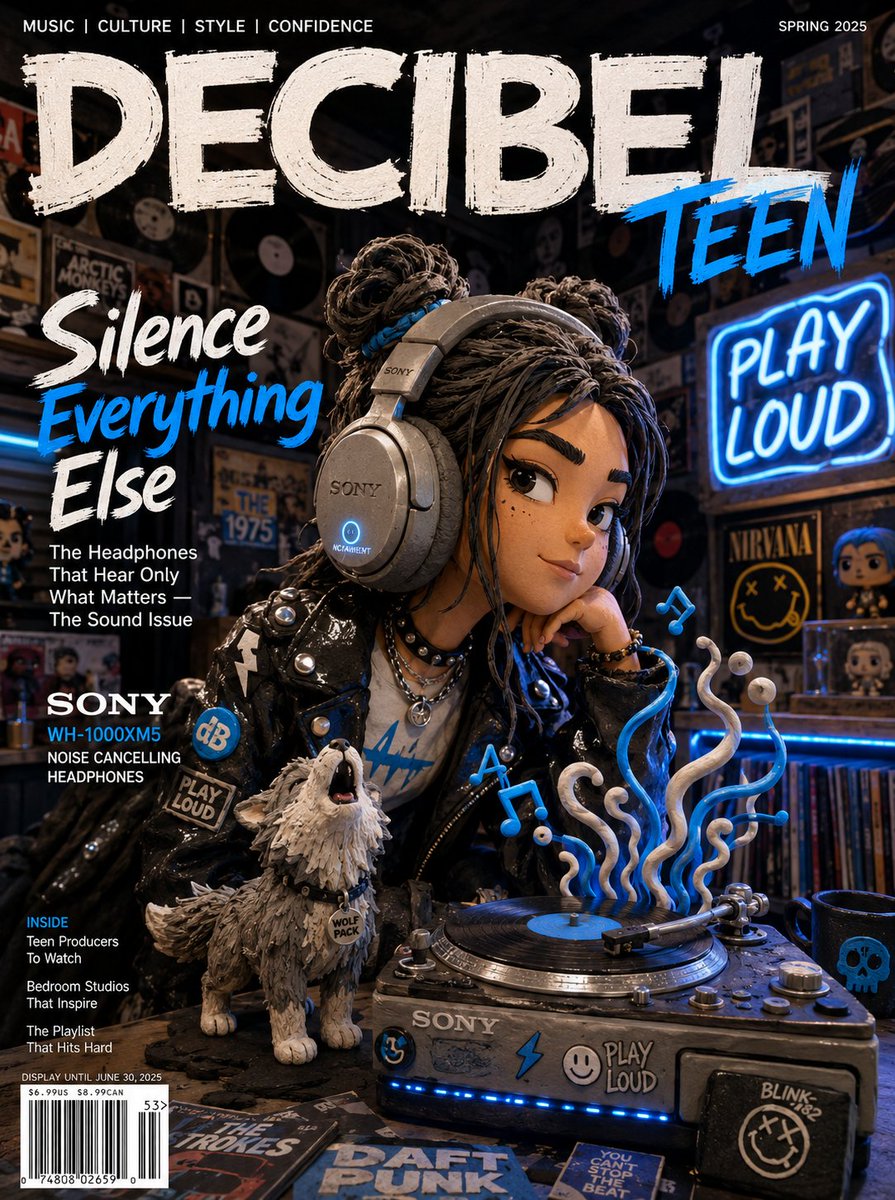
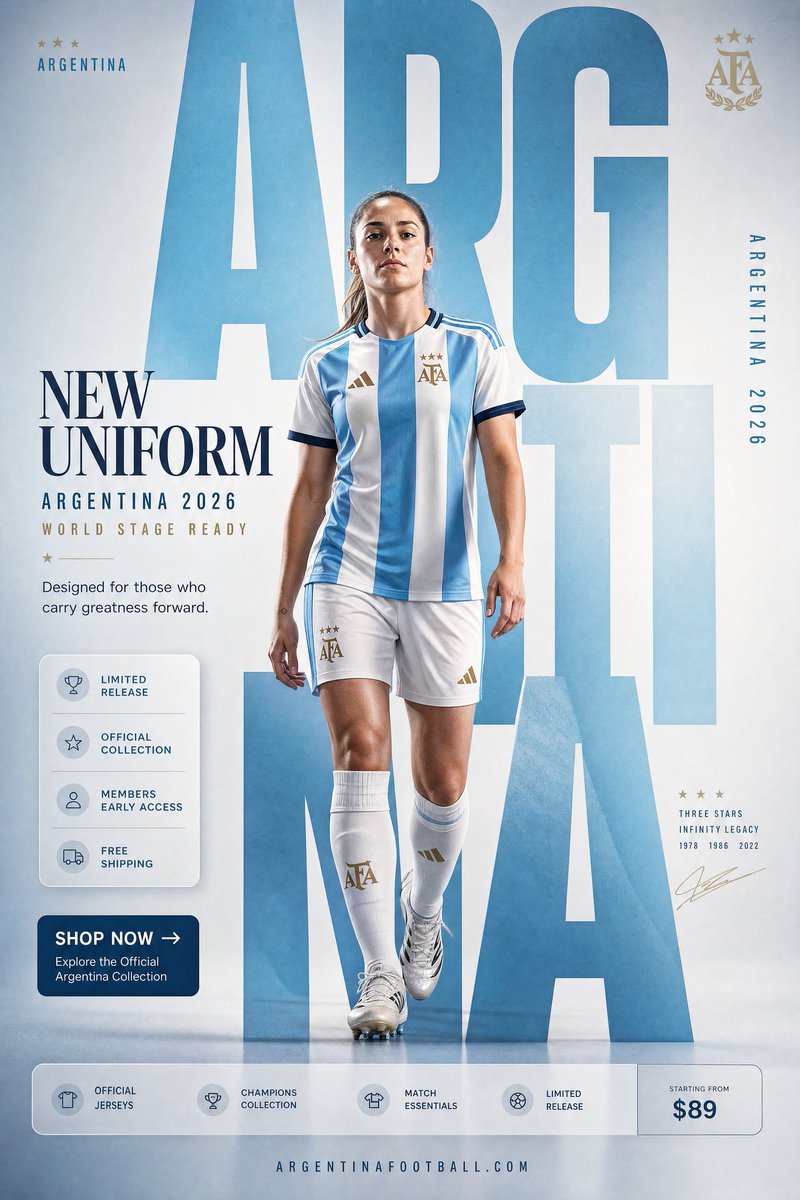
GPT Image 2 rend du texte lisible bien mieux que les anciens modèles de diffusion : étiquettes courtes, titres, enseignes et maquettes d'UI sortent généralement propres et correctement orthographiés. Mais ce n'est pas un moteur de composition typographique. Mots longs, paragraphes denses, noms de marque inhabituels et petit corps de texte peuvent encore produire des lettres manquantes, des caractères doublés ou des fautes subtiles.
Pourquoi : le modèle peint le texte comme des formes qui ressemblent à des lettres, guidé par votre prompt, plutôt que de composer une police. Plus la chaîne est longue et inhabituelle, plus il y a de chances qu'un glyphe vacille — et une seule lettre fausse ruine tout le mot.
Parade : gardez court le texte que le modèle doit rendre, et ajoutez le texte long ou critique comme une étape séparée.
- Citez le texte exact dans votre prompt : écrivez les mots "GRAND OPENING" à l'identique, pas seulement "a sign that says grand opening" — citer réduit l'improvisation
- Préférez quelques mots courts aux phrases ; demandez un titre, pas un paragraphe
- Pour tout ce qui a un poids juridique ou commercial (prix, noms de marque, coordonnées), générez le visuel sans ce texte et superposez le vrai texte ensuite dans n'importe quel outil de design — cela garantit zéro faute
- Si un seul mot revient mal orthographié, réinjectez l'image comme référence et demandez une retouche qui corrige uniquement ce mot, plutôt que de relancer toute la scène
Traitez GPT Image 2 comme un illustrateur brillant à l'orthographe légèrement peu fiable : laissez-le faire l'image et gardez sous votre propre contrôle les mots vraiment importants.
Limite 4 — La cohérence des personnages est aidée, pas garantie
Chaque génération est un échantillon indépendant. À moins de repasser les images précédentes comme références, le modèle n'a aucun souvenir de la dernière image qu'il a faite, donc le « même » personnage dérive d'une exécution à l'autre tant que vous n'épinglez pas activement l'identité. Les images de référence font une énorme différence, et vous pouvez en passer plus d'une (l'API en accepte plusieurs ; le nombre que l'interface web expose peut être plus faible) — mais même avec une référence, une correspondance parfaite, identique image par image, n'est pas garantie. Les visages et les détails fins peuvent bouger légèrement d'une génération à l'autre.
Pourquoi : une image de référence biaise fortement la sortie vers une ressemblance, mais le modèle resynthétise quand même toute l'image à partir de zéro à chaque fois. Il préserve l'essence d'une identité, pas une copie exacte au pixel d'un visage.
Parade : empilez les techniques qui réduisent l'ambiguïté.
- Passez toujours la même image de référence et formulez le prompt comme une transformation : "using the provided image, keep the face, hair, and outfit identical; change only the background"
- Ajoutez une ancre d'identité écrite — un bloc figé de traits hyper-spécifiques (cheveux exacts, un trait distinctif, une tenue signature) — et collez-la mot pour mot dans chaque prompt
- Itérez sur les quasi-réussites au lieu de relancer : quand une image est bonne à 90 %, réinjectez-la et modifiez une variable à la fois, pour que chaque tour conserve ce qui marchait déjà
Nous proposons un parcours complet de ces méthodes dans notre guide de cohérence des personnages ; en version courte, la cohérence s'ingénie en supprimant l'ambiguïté, elle ne se demande pas avec un seul mot-clé.
Limite 5 — La politique de contenu refusera certains prompts
Certains prompts ne génèrent pas. Les demandes de contenu explicite ou NSFW, et certains prompts impliquant de vraies personnalités publiques ou des personnages reconnaissables protégés par le droit d'auteur et la marque, peuvent être refusés par le système de sécurité — quand cela arrive, la tâche échoue avec une erreur de politique de contenu au lieu de renvoyer une image. C'est une limite dure, pas un problème d'ingénierie de prompt : aucune formulation légitime ne la contourne, et tenter de le faire est contraire aux règles.
Pourquoi : les générations tournent derrière une couche de modération de contenu. Tous les prompts de personnalité publique ou de personnage ne sont pas bloqués, mais quand un prompt déclenche la politique, il échoue au lieu de renvoyer une image, et cette décision vous échappe.
Alternative conforme : concevez autour de la politique au lieu de lutter contre elle.
- Besoin de l'aura d'une personnalité publique ? Décrivez une personne originale avec les attributs que vous voulez vraiment (âge, style, humeur, décor) plutôt que de nommer une célébrité réelle
- Vous voulez une mascotte ou un personnage héros ? Créez un personnage original — c'est un point de départ à moindre risque, car les personnages protégés par le droit d'auteur et la marque comportent une exposition juridique quel que soit celui qui les a générés
- Un refus sur quelque chose qui semble inoffensif ? Souvent le déclencheur est un seul mot ambigu ; reformulez la scène en termes neutres et concrets et ça passe généralement
Si vous comptez utiliser les images commercialement, cette limite est discrètement un atout : les prompts que la politique bloque recoupent largement ceux qui créeraient plus tard une exposition de marque, d'image ou de droit d'auteur. (Pour le panorama complet des droits d'usage, voyez notre guide d'usage commercial.)
Limite 6 — Les générations de haute qualité prennent du temps
GPT Image 2 n'est pas le modèle le plus rapide dans un duel face à des générateurs légers à usage unique. Une image simple à sujet unique reviendra un peu plus lentement que depuis un modèle de vitesse épuré, et les combinaisons les plus lourdes de qualité et de résolution (pensez 4K) peuvent prendre 130 secondes ou plus à terminer — les prompts complexes prennent réellement quelques minutes.
Pourquoi : le modèle fait plus de travail par image — meilleur respect du prompt, meilleur texte, plus grande fidélité — et ce calcul se traduit par de la latence, surtout aux paliers de résolution les plus élevés.
Parade : adaptez le palier à la tâche et regroupez.
- Esquissez et explorez en 1K. C'est rapide et bon marché, alors itérez-y la composition et la formulation du prompt jusqu'à ce que l'image soit juste
- Ne rendez en 2K ou 4K que la composition finale, approuvée — ne payez pas le coût en temps (ou en crédits) de la haute résolution sur des brouillons que vous allez jeter
- Générez jusqu'à quatre variations en une seule requête (le maximum par requête) au lieu de lancer quatre tâches séparées ; vous obtenez plusieurs options d'une seule tâche
- S'il vous faut la vitesse avant tout pour une vignette jetable, un modèle plus léger est vraiment le meilleur outil — GPT Image 2 mérite sa latence sur les prises qui doivent être justes
Limite 7 — Les prompts très longs et à clauses multiples sont en partie ignorés
Le respect du prompt est l'une des vraies forces de GPT Image 2 — il suit les instructions mieux que la plupart des modèles. Mais il y a un plafond. Quand vous entassez une douzaine d'exigences dans un prompt énorme (chaque objet, couleur, position, condition de lumière et note de style tassés ensemble), le modèle laisse parfois tomber ou floute silencieusement l'une des exigences. Plus vous empilez de sous-clauses, plus il est probable qu'une se perde.
Pourquoi : une seule génération doit satisfaire toutes vos contraintes à la fois, et quand elles se disputent les mêmes pixels, le modèle privilégie les éléments dominants et adoucit le reste. Les instructions contradictoires (« minimaliste » et « très détaillé et orné ») aggravent les choses.
Parade : structurez le prompt et réduisez la concurrence.
- Ouvrez avec ce qui compte le plus — sujet et composition — puis ajoutez les modificateurs par priorité décroissante, ainsi si quelque chose saute, c'est le détail le moins important
- Supprimez les contradictions ; choisissez une seule direction de style au lieu d'hésiter entre deux
- Pour une scène avec plusieurs exigences précises, générez d'abord l'image de base, puis utilisez des retouches itératives pour ajouter ou corriger les éléments un par un au lieu de tout exiger en une seule passe
- Si un détail précis continue d'être ignoré, donnez-lui sa propre phrase courte au lieu de l'enfouir en milieu de clause dans un long prompt à rallonge
Le résumé honnête
Aucune de ces limites ne fait de GPT Image 2 un outil faible. Ce sont les bords prévisibles d'un modèle qui, dans l'ensemble, excelle en respect du prompt, en texte dans l'image et en détail photoréaliste. Le piège est d'attendre qu'il soit aussi un exportateur de fichiers en calques, un moteur de composition typographique, une machine à 4K-tout, et un cloneur déterministe de personnages — il n'est rien de tout cela, et aucun prompt ne l'y transformera.
Travaillez plutôt avec les frontières : rendez sur des fonds plats et détourez la transparence, composez pour les six formats larges et hauts quand il vous faut du 4K, gardez court le texte critique et superposez le reste, épinglez les identités avec des références et des ancres, concevez autour de la politique de contenu, esquissez en 1K et finalisez en haute résolution, et priorisez vos prompts pour que rien d'important ne se dispute l'attention.
Le moyen le plus rapide d'apprendre où sont les bords est de lancer vous-même quelques prompts. Vous pouvez essayer GPT Image 2 gratuitement sur gpt-img2.com — commencez en 1K pour explorer, et vous sentirez exactement lesquelles de ces limites comptent pour votre travail et lesquelles vous ne remarquerez même jamais.
Try these GPT Image 2 prompts
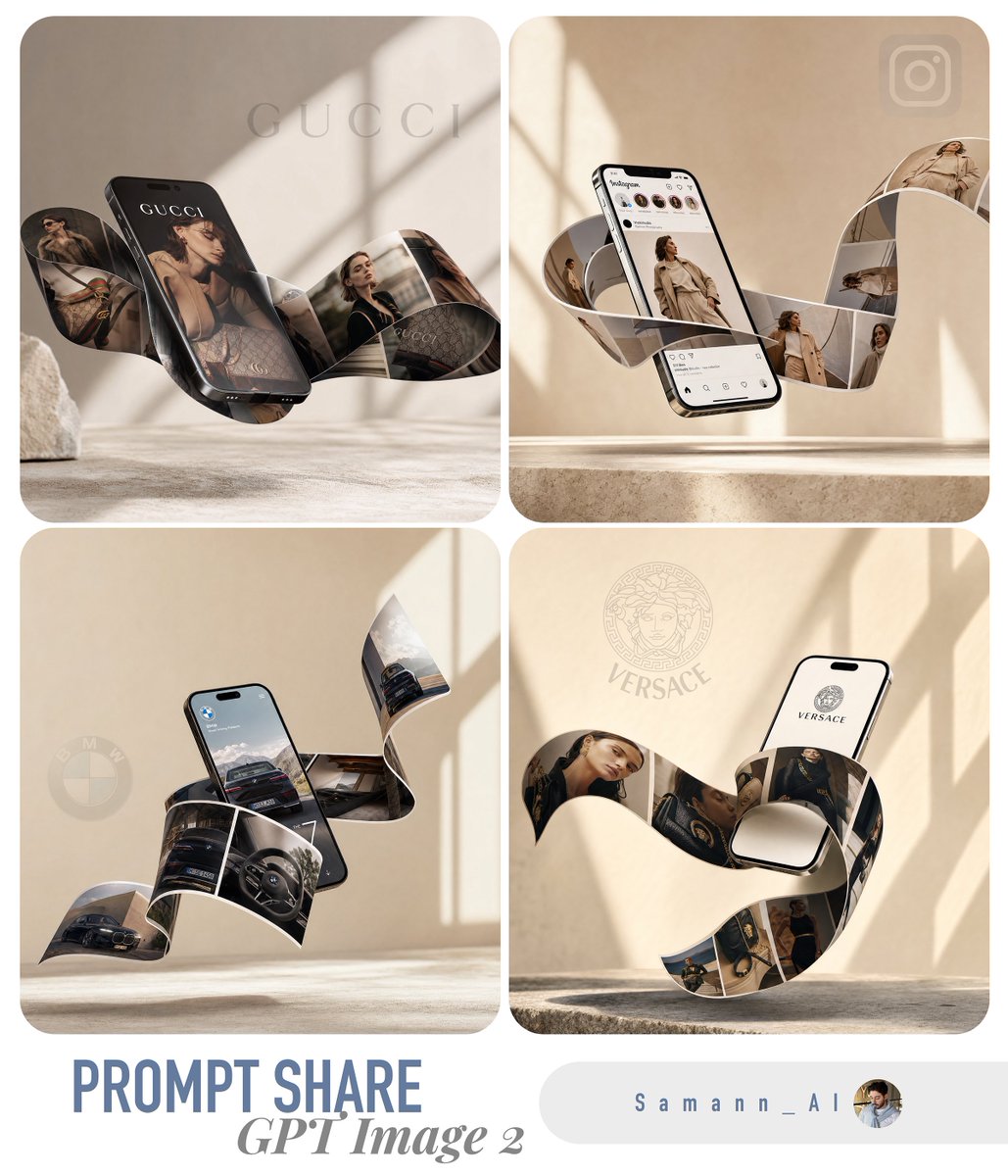
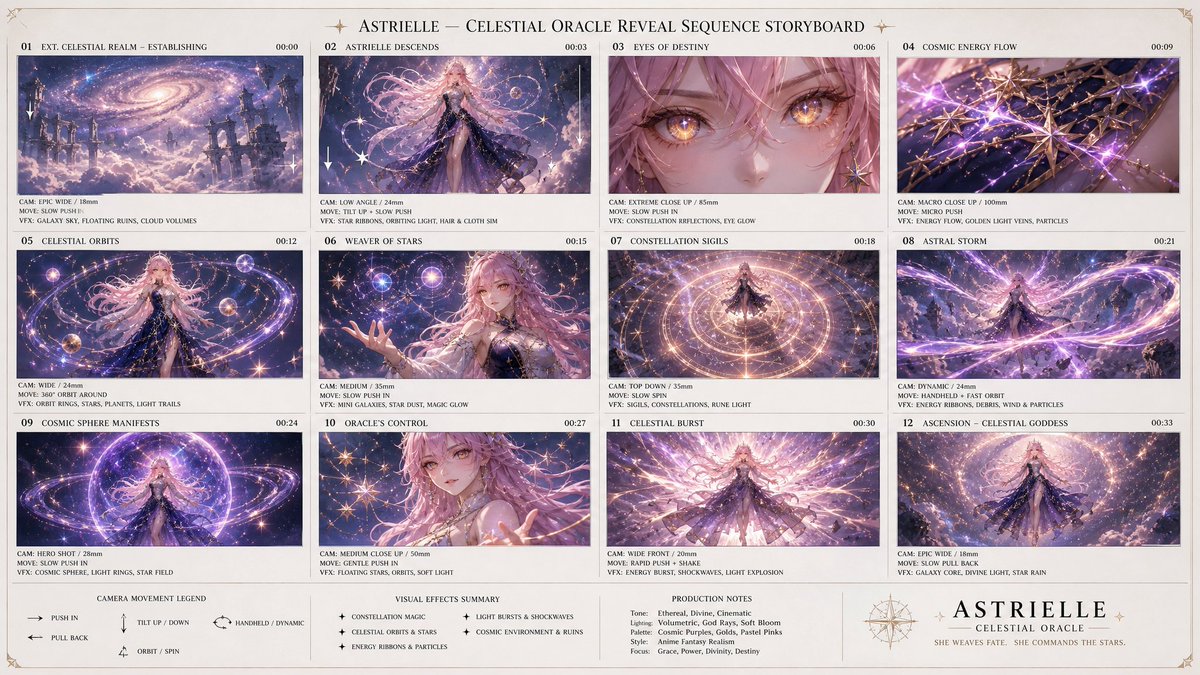
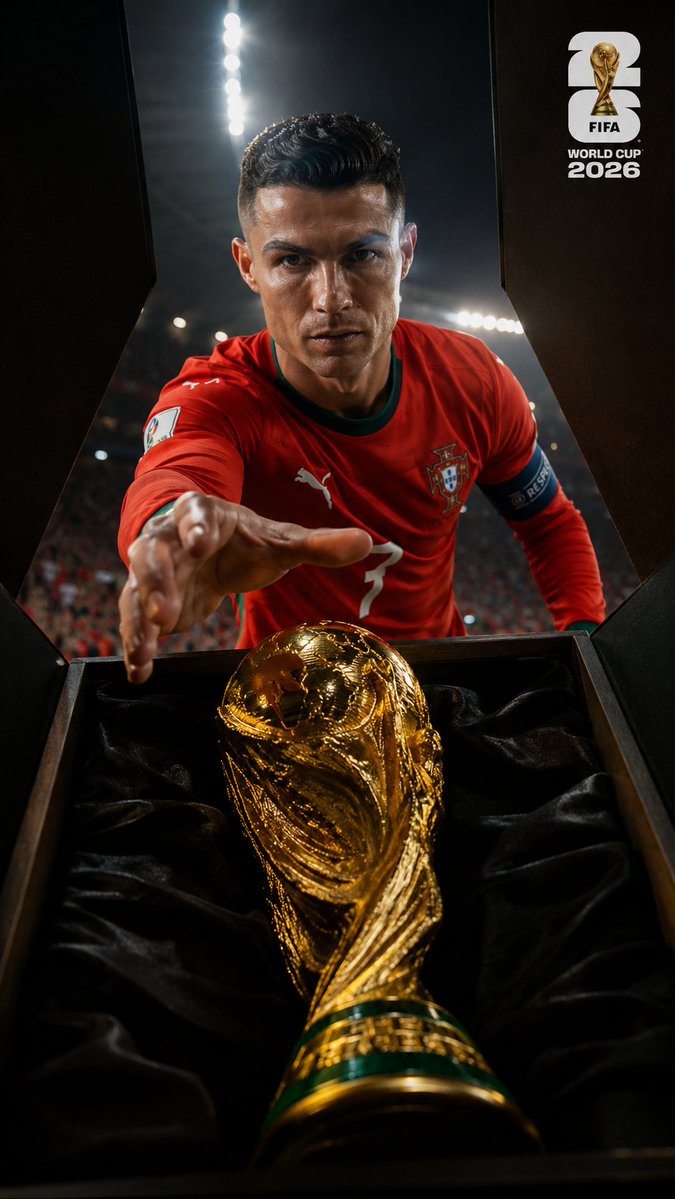
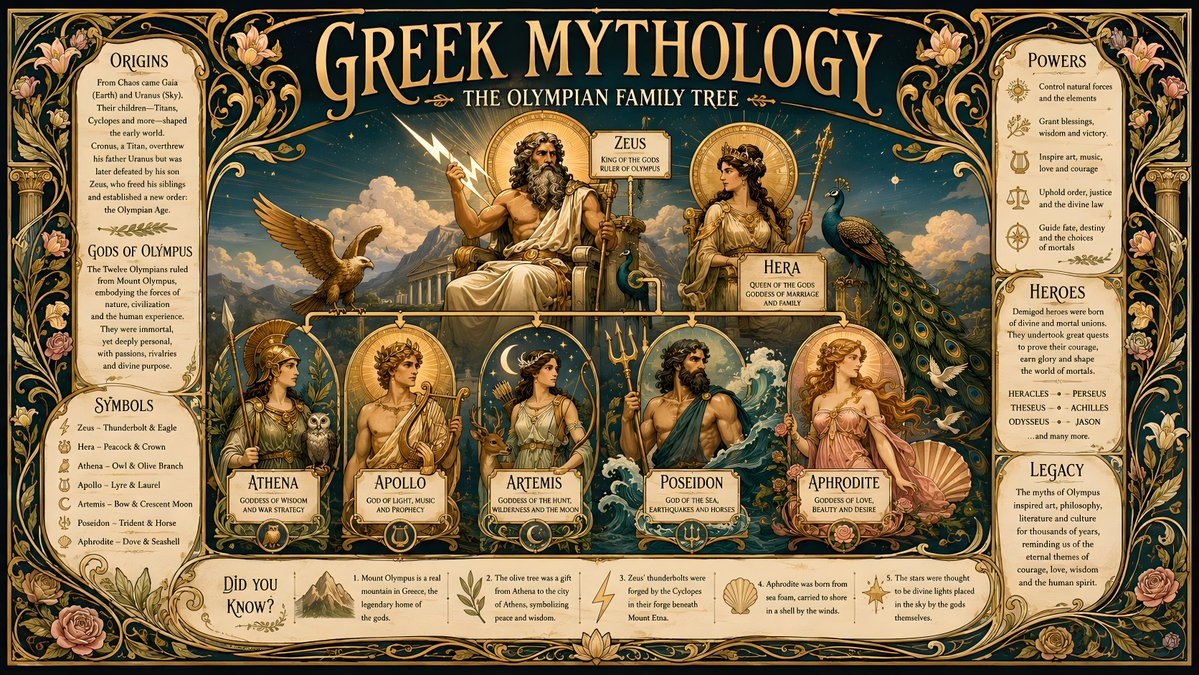
Essayez ces techniques maintenant
Ouvrez le générateur GPT Image 2 gratuit et passez à la pratique — 20 crédits gratuits, sans carte de crédit.