Die Grenzen von GPT Image 2: Was es nicht kann (und wie man es umgeht)
GPT Image 2 ist wirklich stark, aber keine Zauberei. Hier sind die Einschränkungen, über die man tatsächlich stolpert — und die Lösung für jede.
Warum eine ehrliche Liste der Grenzen lesenswert ist
Die meisten Artikel über „GPT Image 2“ lesen sich wie Hochglanzbroschüren. Dieser nicht. Wenn Sie je einen Prompt getippt, etwas fast Richtiges zurückbekommen und sich gefragt haben, ob Sie das Werkzeug falsch halten, lautet die Antwort meist nein – Sie sind auf eine echte Beschränkung des Modells, der API oder der Produkt-Pipeline drumherum gestoßen.
Die gute Nachricht: Die meisten dieser Grenzen haben eine praktische Abhilfe, und die meisten sind einfach, sobald man weiß, dass die Grenze existiert. GPT Image 2 ist nach wie vor stark bei Prompt-Treue, Text im Bild und fotorealistischen Details. Zu wissen, wo die Kanten sind, lässt Sie nur aufhören, gegen sie anzukämpfen, und stattdessen um sie herumlenken.
Alles Folgende beruht darauf, wie sich das Modell und die gpt-img2.com-Pipeline heute tatsächlich verhalten. Wo die Beschränkung eine harte Produktgrenze ist (Auflösung, Transparenz, Inhaltsrichtlinie), sagen wir das klar, statt vorzugeben, ein Prompt-Trick würde sie überwinden.
Grenze 1 — Kein transparenter Hintergrund
Auf gpt-img2.com bekommen Sie kein transparentes PNG zurück. Wenn Sie einen transparenten oder Alpha-Kanal-Hintergrund verlangen, stuft die Pipeline ihn stillschweigend zu einem normalen Hintergrund herab – Sie sehen keine Fehlermeldung, Sie bekommen einfach ein deckendes Bild. Das erwischt alle, die saubere Logos, Sticker, Produktfreisteller oder UI-Assets zum Aufsetzen auf eine andere Ebene wollen.
Warum: Die Generierung liefert ein fertiges, flachgerechnetes Rasterbild, keine Ebenendatei mit Alpha-Kanal – also gibt es in dieser Pipeline keinen Transparenz-Modus, der das Motiv für Sie freistellt. Behandeln Sie Transparenz als Nachbearbeitungsschritt, nicht als etwas, das der Generator Ihnen aushändigt.
Abhilfe: Generieren Sie auf einem flachen, einfarbigen Hintergrund, der stark mit Ihrem Motiv kontrastiert, und entfernen Sie den Hintergrund dann als separaten Nachbearbeitungsschritt. Eine reine Chroma-Farbe (helles Grün oder Magenta) lässt sich in fast jedem Hintergrundentferner sauber ausstanzen. Planen Sie nur Extrazeit für heikle Kanten ein – feines Haar, Glas, Bewegungsunschärfe und weiche Schatten sind die Stellen, an denen die automatische Entfernung kämpft, also gestalten Sie auf eine harte, saubere Silhouette hin.
A single product, a white ceramic coffee mug, centered on a flat solid bright-green (#00FF00) background, even studio lighting, no shadows on the background, sharp edges, no props. Product-shot style.Der flache Hintergrund und die Anweisung „no shadows on the background“ sind die wichtigen Teile – sie geben Ihrem Freistell-Werkzeug eine saubere, eindeutige Kante zum Schneiden. Generieren Sie Logos und Icons ebenso groß auf einfarbigem Hintergrund und stanzen Sie sie genauso aus; erwarten Sie nicht, dass das Modell selbst Ihnen eine transparente Datei aushändigt.
Grenze 2 — 4K ist auf breite und hohe Seitenverhältnisse beschränkt
Auf gpt-img2.com können Sie in 1K, 2K oder 4K generieren. Aber 4K ist nicht für jede Form verfügbar. Es wird nur bei sechs Seitenverhältnissen unterstützt: 16:9, 9:16, 2:1, 1:2, 21:9 und 9:21 – allesamt breite oder hohe Panoramaverhältnisse. Ein Quadrat (1:1), 4:3, 3:2, 4:5 oder jedes andere Standardverhältnis ist bei der 2K-Stufe gedeckelt.
Warum: In der gpt-img2.com-Pipeline ist das 4K-Preset nur für diese sechs breiten und hohen Verhältnisse aktiviert. Quadratische und nahezu quadratische Verhältnisse sind bei der 2K-Stufe gedeckelt, statt Sie den 4K-Tarif für eine Größe zahlen zu lassen, die das Preset nicht erzeugt.
Das heißt, hier gibt es kein 4K-Quadrat. Wenn Sie ein sehr großes 1:1 brauchen – etwa einen 4000×4000-Druck oder ein hochauflösendes App-Icon – liefert der Generator allein das nicht in einem Durchgang.
Abhilfe: Wählen Sie Ihre Schlachten nach dem Ausgabeverhältnis. Wenn Sie wirklich 4K-Detail brauchen, komponieren Sie Ihre Aufnahme für eines der sechs unterstützten breiten/hohen Verhältnisse (16:9 und 9:16 decken die meisten Bildschirm-, Poster- und Social-Anforderungen ab). Wenn es unbedingt ein großes Quadrat sein muss, generieren Sie in 2K und vergrößern Sie das Ergebnis mit einem dedizierten Bild-Upscaler – ein Hochskalieren von 2048 auf 4096 auf einem sauberen GPT-Image-2-Render kann je nach Quelldetail und endgültiger Druckgröße gut funktionieren. Planen Sie das Verhältnis, bevor Sie den Prompt schreiben, nicht danach.
Grenze 3 — Text im Bild ist stark, aber nicht pixelgenau
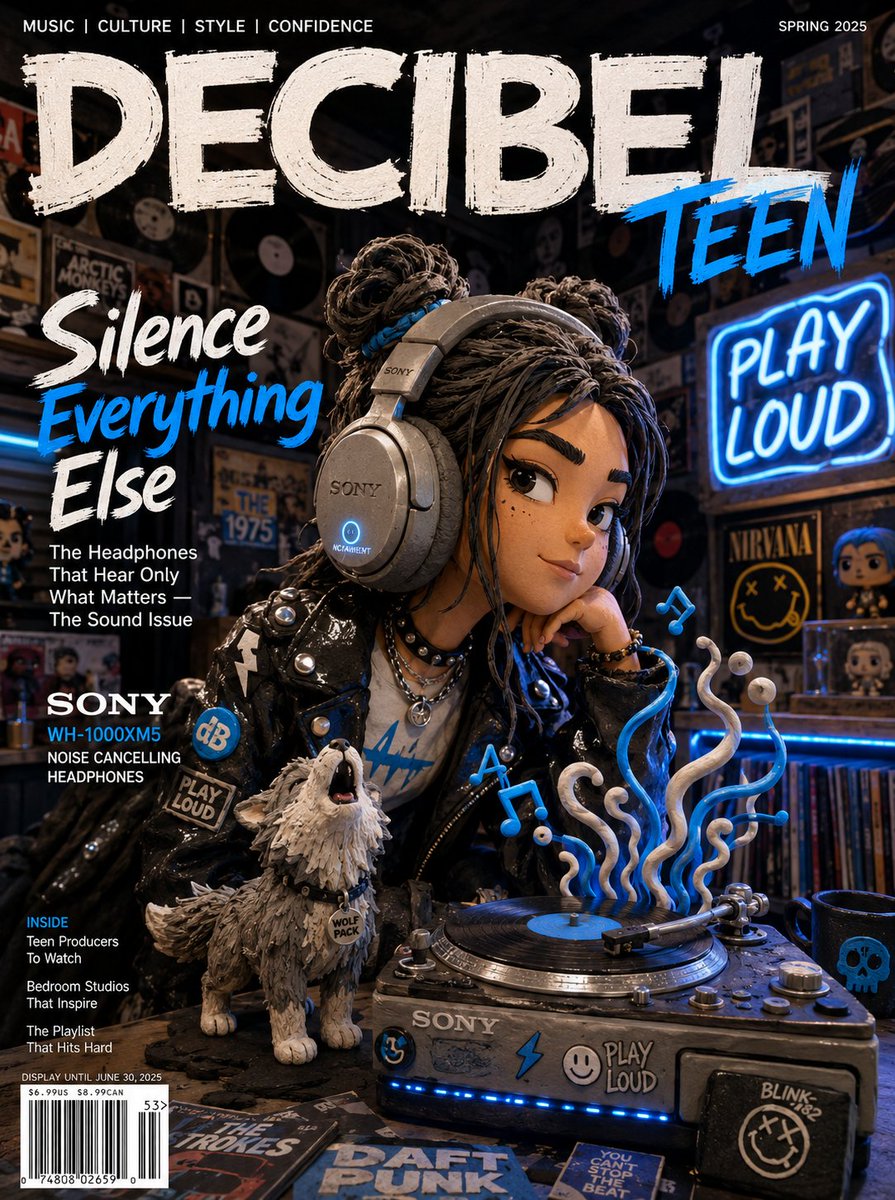
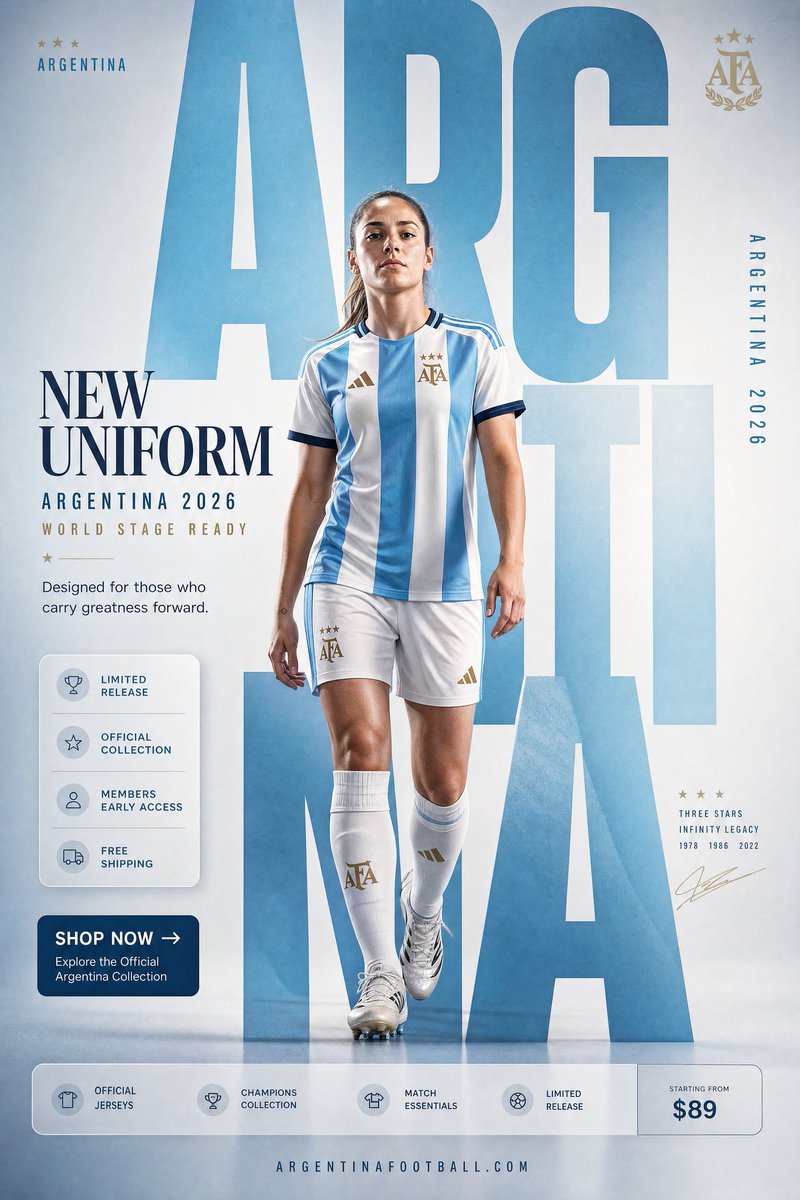
GPT Image 2 rendert lesbaren Text weit besser als ältere Diffusionsmodelle – kurze Labels, Schlagzeilen, Schilder und UI-Mockups kommen meist sauber und richtig geschrieben heraus. Aber es ist keine Satz-Engine. Lange Wörter, dichte Absätze, ungewöhnliche Markennamen und kleiner Fließtext können nach wie vor fehlende Buchstaben, doppelte Zeichen oder feine Schreibfehler produzieren.
Warum: Das Modell malt Text als Formen, die wie Buchstaben aussehen, geleitet von Ihrem Prompt, statt eine Schrift zu setzen. Je länger und ungewöhnlicher die Zeichenkette, desto mehr Gelegenheiten gibt es, dass ein Glyph wackelt – und ein falscher Buchstabe ruiniert das ganze Wort.
Abhilfe: Halten Sie den Text, den das Modell rendern muss, kurz, und setzen Sie langen oder kritischen Text als separaten Schritt darauf.
- Zitieren Sie den exakten Text in Ihrem Prompt: Schreiben Sie die Wörter "GRAND OPENING" genau so, nicht nur "a sign that says grand opening" – Zitieren reduziert Improvisation
- Bevorzugen Sie ein paar kurze Wörter gegenüber Sätzen; verlangen Sie eine Überschrift, keinen Absatz
- Für alles rechtlich oder kommerziell Tragende (Preise, Markennamen, Kontaktdaten) generieren Sie das Artwork ohne diesen Text und legen den echten Text danach in einem beliebigen Designtool darüber – das garantiert null Tippfehler
- Wenn ein einzelnes Wort falsch geschrieben zurückkommt, füttern Sie das Bild als Referenz zurück und verlangen eine Bearbeitung, die nur dieses Wort korrigiert, statt die ganze Szene neu zu würfeln
Behandeln Sie GPT Image 2 wie einen brillanten Illustrator, der etwas unzuverlässig buchstabiert: Lassen Sie es das Bild machen und behalten Sie die wirklich wichtigen Wörter unter Ihrer eigenen Kontrolle.
Grenze 4 — Charakterkonsistenz wird unterstützt, nicht garantiert
Jede Generierung ist eine unabhängige Stichprobe. Solange Sie frühere Bilder nicht als Referenzen zurückgeben, hat das Modell keine Erinnerung an das letzte Bild, das es gemacht hat, also driftet der „gleiche“ Charakter zwischen Durchläufen, bis Sie die Identität aktiv festnageln. Referenzbilder machen einen riesigen Unterschied, und Sie können mehr als eines übergeben (die API unterstützt mehrere; die Zahl, die die Web-UI freigibt, kann kleiner sein) – aber selbst mit einer Referenz ist eine perfekte, Bild für Bild identische Übereinstimmung nicht garantiert. Gesichter und feine Details können sich zwischen Generierungen leicht verschieben.
Warum: Ein Referenzbild verzerrt die Ausgabe stark in Richtung einer Ähnlichkeit, aber das Modell synthetisiert das ganze Bild jedes Mal von Grund auf neu. Es bewahrt den Kern einer Identität, nicht eine exakte Pixelkopie eines Gesichts.
Abhilfe: Stapeln Sie die Techniken, die Mehrdeutigkeit reduzieren.
- Übergeben Sie immer dasselbe Referenzbild und formulieren Sie den Prompt als Transformation: "using the provided image, keep the face, hair, and outfit identical; change only the background"
- Fügen Sie einen geschriebenen Identitätsanker hinzu – einen festen Block hyperspezifischer Merkmale (exaktes Haar, ein unverwechselbares Merkmal, ein typisches Outfit) – und fügen Sie ihn wortwörtlich in jeden Prompt ein
- Iterieren Sie über Beinahe-Treffer, statt neu zu würfeln: Wenn ein Bild zu 90 % stimmt, füttern Sie es zurück und ändern jeweils eine Variable, damit jede Runde das bereits Funktionierende bewahrt
Wir haben eine vollständige Anleitung zu diesen Methoden in unserem Leitfaden zur Charakterkonsistenz; die Kurzfassung lautet: Konsistenz wird durch das Entfernen von Mehrdeutigkeit konstruiert, nicht mit einem einzigen Schlüsselwort erbeten.
Grenze 5 — Die Inhaltsrichtlinie verweigert manche Prompts
Manche Prompts werden nicht generiert. Anfragen nach expliziten oder NSFW-Inhalten und bestimmte Prompts mit echten Personen des öffentlichen Lebens oder erkennbaren urheber- und markenrechtlich geschützten Figuren können vom Sicherheitssystem abgelehnt werden – wenn das passiert, scheitert der Auftrag mit einem Inhaltsrichtlinien-Fehler, statt ein Bild zurückzugeben. Das ist eine harte Grenze, kein Prompt-Engineering-Problem: Es gibt keine legitime Formulierung, die sie umgeht, und der Versuch verstößt gegen die Regeln.
Warum: Generierungen laufen hinter einer Schicht zur Inhaltsmoderation. Nicht jeder Prompt mit Personen des öffentlichen Lebens oder Figuren wird blockiert, aber wenn ein Prompt die Richtlinie auslöst, scheitert er, statt ein Bild zurückzugeben, und diese Entscheidung liegt außerhalb Ihrer Hand.
Konforme Alternative: Gestalten Sie um die Richtlinie herum, statt gegen sie anzukämpfen.
- Brauchen Sie das Flair einer Person des öffentlichen Lebens? Beschreiben Sie eine originelle Person mit den Attributen, die Sie wirklich wollen (Alter, Stil, Stimmung, Schauplatz), statt eine echte Berühmtheit zu nennen
- Wollen Sie ein Maskottchen oder eine Heldenfigur? Erschaffen Sie eine originelle Figur – das ist ein risikoärmerer Ausgangspunkt, da urheber- und markenrechtlich geschützte Figuren rechtliche Risiken bergen, egal wer sie generiert hat
- Eine Ablehnung bei etwas, das harmlos wirkt? Oft ist der Auslöser ein einzelnes mehrdeutiges Wort; formulieren Sie die Szene in neutralen, konkreten Begriffen um, und meist geht sie durch
Wenn Sie die Bilder kommerziell nutzen wollen, ist diese Grenze still und heimlich ein Feature: Die Prompts, die die Richtlinie blockiert, überschneiden sich stark mit denen, die später Marken-, Persönlichkeits- oder Urheberrechtsrisiken schaffen würden. (Das vollständige Bild zu den Nutzungsrechten finden Sie in unserem Leitfaden zur kommerziellen Nutzung.)
Grenze 6 — Hochwertige Generierungen brauchen Zeit
GPT Image 2 ist im direkten Vergleich mit leichten, zweckgebundenen Generatoren nicht das schnellste Modell. Ein einfaches Bild mit einem Motiv kommt etwas langsamer zurück als von einem abgespeckten Speed-Modell, und die schwersten Kombinationen aus Qualität und Auflösung (denken Sie an 4K) können 130 Sekunden oder mehr zum Fertigstellen brauchen – komplexe Prompts dauern wirklich ein paar Minuten.
Warum: Das Modell leistet pro Bild mehr Arbeit – stärkere Prompt-Treue, besserer Text, höhere Wiedergabetreue – und diese Rechenleistung zeigt sich als Latenz, besonders bei den höchsten Auflösungsstufen.
Abhilfe: Passen Sie die Stufe an die Aufgabe an und arbeiten Sie in Stapeln.
- Entwerfen und erkunden Sie in 1K. Es ist schnell und günstig, also iterieren Sie dort Komposition und Prompt-Formulierung, bis das Bild stimmt
- Rendern Sie nur die endgültige, freigegebene Komposition in 2K oder 4K – zahlen Sie nicht die Zeit- (oder Credit-)Kosten der hohen Auflösung für Entwürfe, die Sie wegwerfen werden
- Generieren Sie bis zu vier Variationen in einer einzigen Anfrage (das Maximum pro Anfrage), statt vier separate Aufträge abzufeuern; Sie erhalten mehrere Optionen aus einem Auftrag
- Wenn Sie für ein Wegwerf-Thumbnail vor allem Geschwindigkeit brauchen, ist ein leichteres Modell wirklich das bessere Werkzeug – GPT Image 2 verdient seine Latenz bei den Aufnahmen, die stimmen müssen
Grenze 7 — Sehr lange, vielgliedrige Prompts werden teilweise ignoriert
Prompt-Treue ist eine der echten Stärken von GPT Image 2 – es folgt Anweisungen besser als die meisten Modelle. Aber es gibt eine Decke. Wenn Sie ein Dutzend Forderungen in einen riesigen Prompt häufen (jedes Objekt, jede Farbe, Position, Lichtbedingung und Stilnotiz zusammengequetscht), lässt das Modell manchmal eine der Anforderungen still fallen oder verwischt sie. Je mehr Nebensätze Sie stapeln, desto wahrscheinlicher geht einer verloren.
Warum: Eine einzelne Generierung muss alle Ihre Vorgaben auf einmal erfüllen, und wenn sie um dieselben Pixel konkurrieren, priorisiert das Modell die dominanten Elemente und mildert den Rest ab. Widersprüchliche Anweisungen („minimalistisch“ und „hochdetailliert und verziert“) verschlimmern das.
Abhilfe: Strukturieren Sie den Prompt und reduzieren Sie die Konkurrenz.
- Beginnen Sie mit dem Wichtigsten – Motiv und Komposition – und fügen Sie dann Modifikatoren in absteigender Priorität hinzu, sodass, falls etwas wegfällt, es das unwichtigste Detail ist
- Entfernen Sie Widersprüche; wählen Sie eine Stilrichtung, statt zwischen zweien zu lavieren
- Für eine Szene mit mehreren präzisen Anforderungen generieren Sie zuerst das Basisbild und nutzen dann iterative Bearbeitungen, um einzelne Elemente nacheinander hinzuzufügen oder zu korrigieren, statt alles in einem Durchgang zu verlangen
- Wenn ein bestimmtes Detail immer wieder ignoriert wird, geben Sie ihm einen eigenen kurzen Satz, statt es mitten in einem Nebensatz eines langen Schachtelsatz-Prompts zu vergraben
Das ehrliche Fazit
Keine dieser Grenzen macht GPT Image 2 zu einem schwachen Werkzeug. Sie sind die vorhersehbaren Kanten eines Modells, das unterm Strich exzellent in Prompt-Treue, Text im Bild und fotorealistischen Details ist. Die Falle ist, zu erwarten, dass es zudem ein Exporteur von Ebenendateien, eine Satz-Engine, eine 4K-für-alles-Maschine und ein deterministischer Charakterklon-Apparat ist – es ist nichts davon, und kein Prompt wird es dazu machen.
Arbeiten Sie stattdessen mit den Grenzen: Rendern Sie auf flachen Hintergründen und stanzen Sie die Transparenz aus, komponieren Sie für die sechs breiten und hohen Verhältnisse, wenn Sie 4K brauchen, halten Sie kritischen Text kurz und legen den Rest darüber, nageln Sie Identitäten mit Referenzen und Ankern fest, gestalten Sie um die Inhaltsrichtlinie herum, entwerfen Sie in 1K und finalisieren in hoher Auflösung und priorisieren Sie Ihre Prompts, damit nichts Wichtiges um die Aufmerksamkeit konkurriert.
Der schnellste Weg, zu lernen, wo die Kanten sind, ist, selbst ein paar Prompts laufen zu lassen. Sie können GPT Image 2 kostenlos auf gpt-img2.com ausprobieren – beginnen Sie zum Erkunden in 1K, und Sie bekommen ein Gefühl dafür, welche dieser Grenzen für Ihre Arbeit zählen und welche Sie nie auch nur bemerken werden.
Try these GPT Image 2 prompts
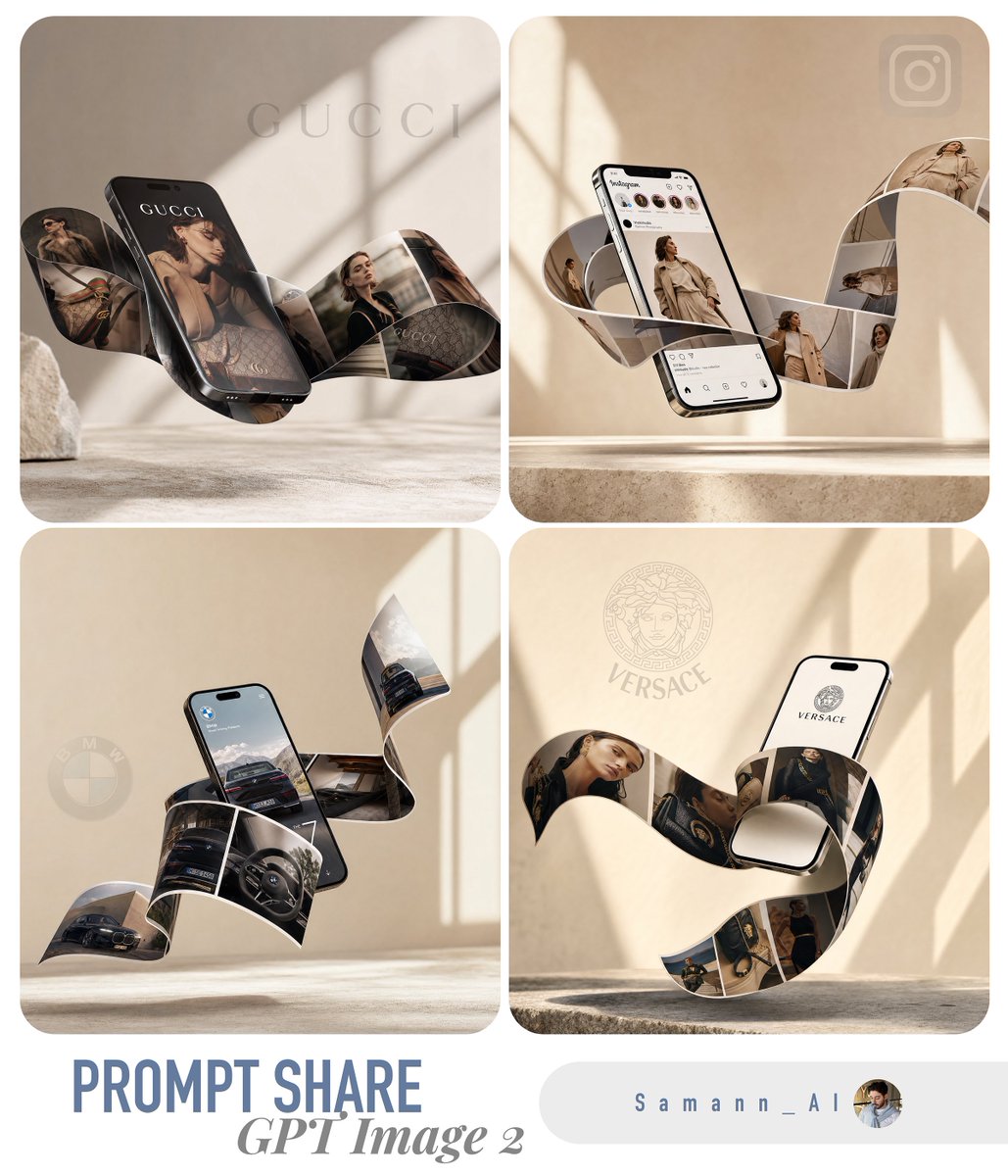
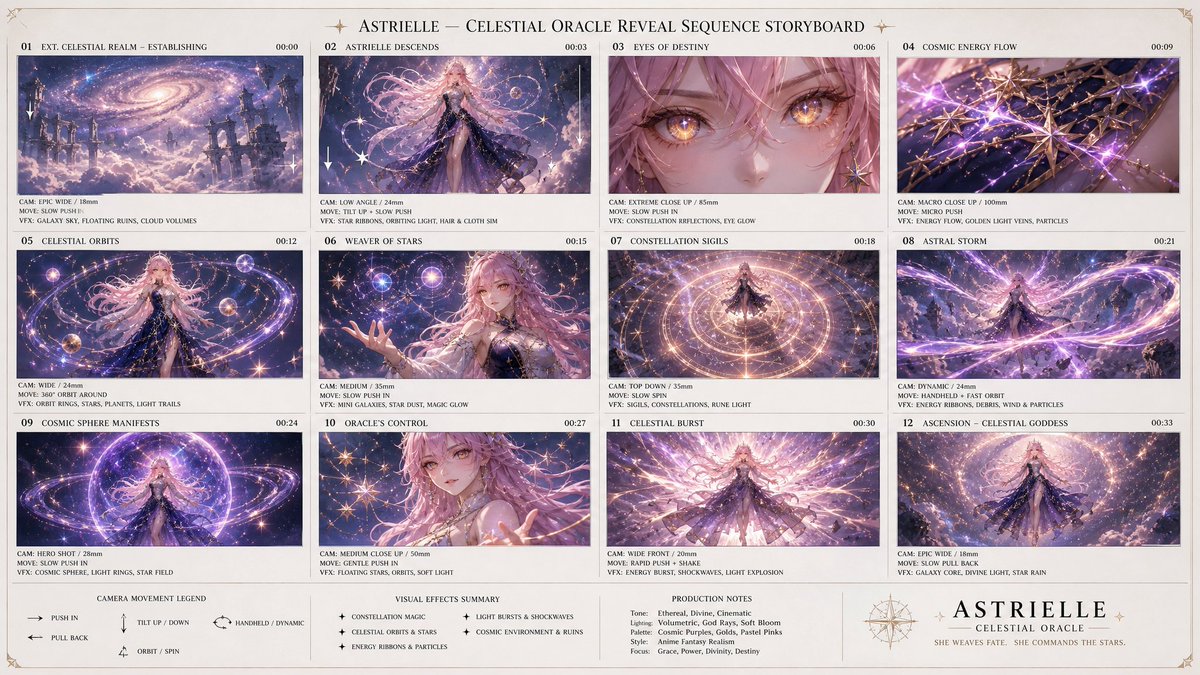
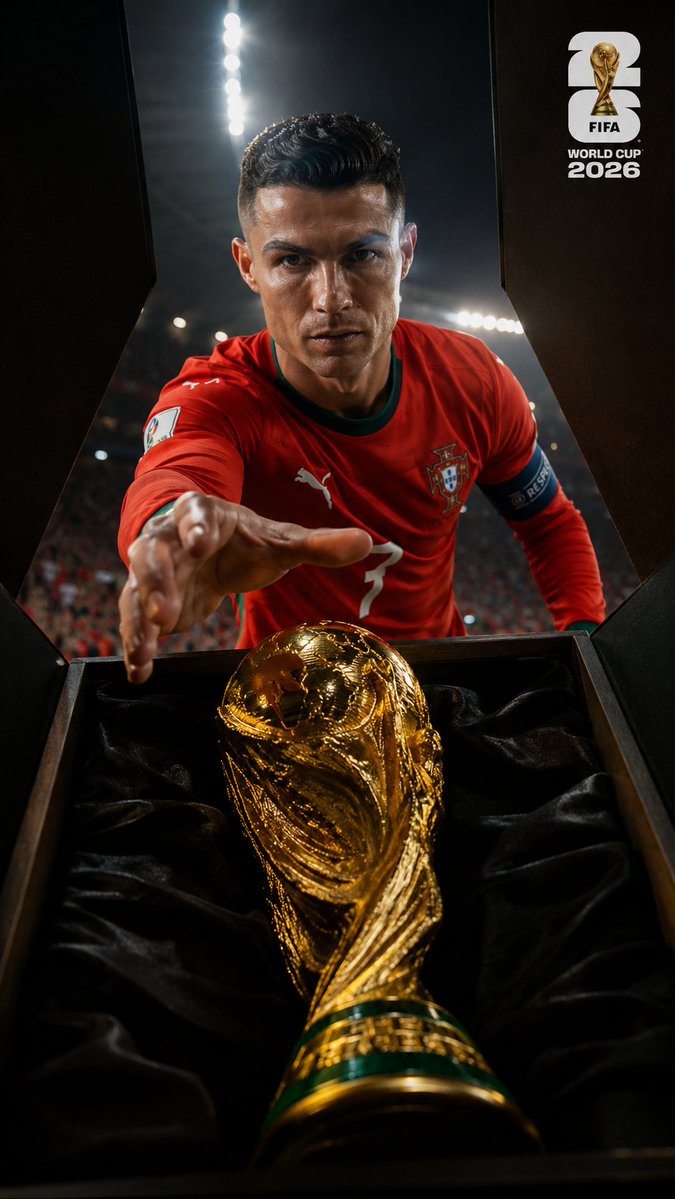
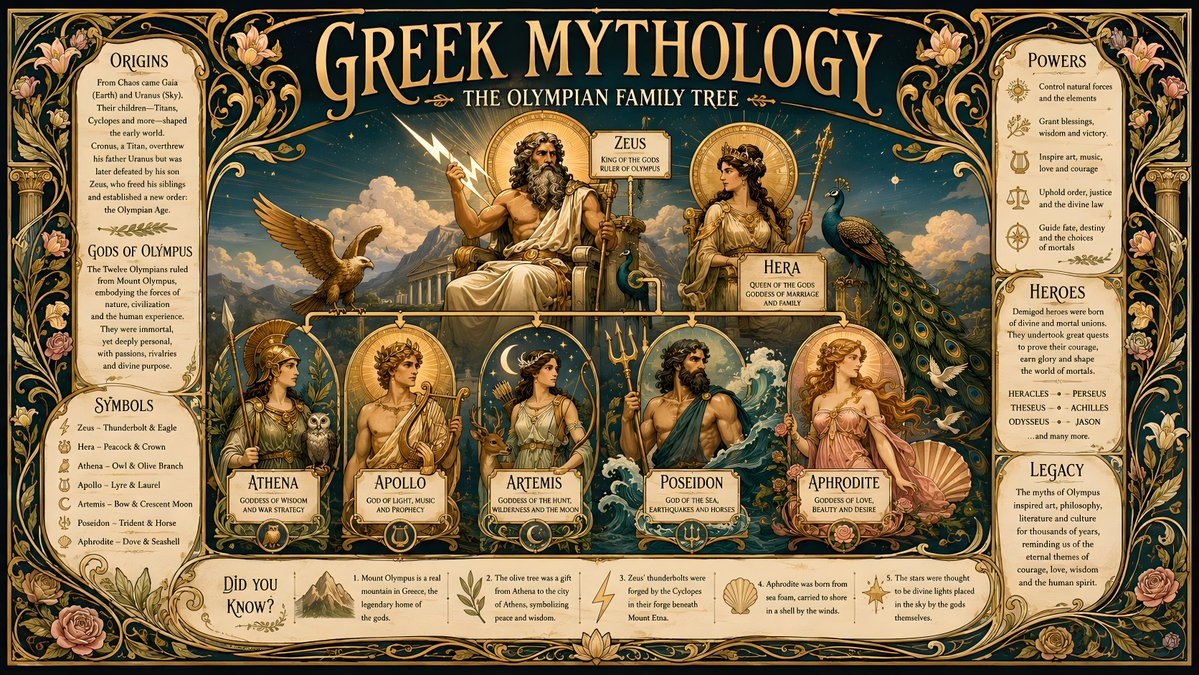
Probiere diese Techniken jetzt aus
Öffne den kostenlosen GPT-Image-2-Generator und setze es um — 20 Gratis-Credits, ohne Kreditkarte.